Slik bruker du innboksen som oppgaveliste
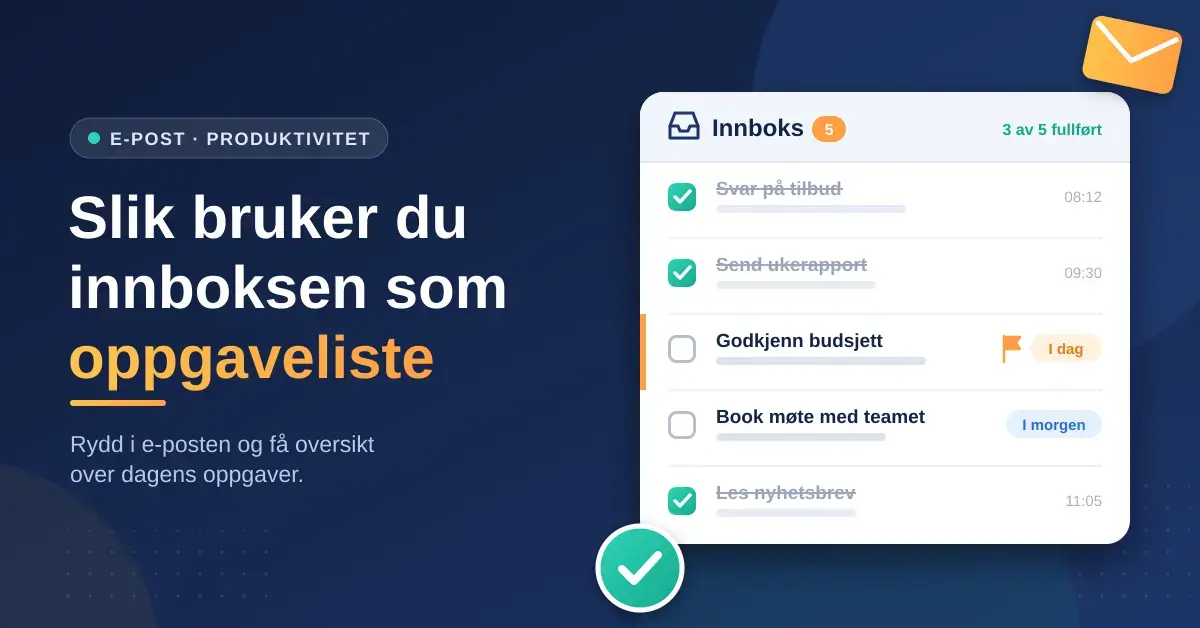
For mange starter arbeidsdagen i innboksen. E-postene som ligger der, blir i praksis dagens huskeliste: det som er ubesvart, er det som må gjøres. Det kan fungere godt, men det kan også føre til at viktige oppgaver drukner i en stadig voksende innboks.
Denne guiden forklarer hvordan du kan bruke innboksen som en oppgaveliste på en ryddig måte, hvilke verktøy i Outlook som hjelper deg, og hvorfor noen eksperter mener du bør skille e-post og oppgaver helt. Alt er forklart enkelt, slik at du kan følge med selv om du er nybegynner.
Hva betyr det å bruke innboksen som oppgaveliste?
Å bruke innboksen som oppgaveliste betyr at du lar de uleste eller ubehandlede e-postene fungere som en påminnelse om hva som gjenstår. Er innboksen tom, er du «ferdig» for øyeblikket. Er det ti meldinger igjen, har du ti ting å ta stilling til.
Fordelen er at alt ligger på ett sted, og du slipper å vedlikeholde et eget system ved siden av. Ulempen er at innboksen ikke skiller mellom en e-post som tar ti sekunder og en som krever to timer. Uten en fast rutine blir den fort et rot der det haster like mye med alt – som i praksis betyr at ingenting haster.
Løsningen er å ta en rask beslutning om hver e-post, i stedet for å la den bli liggende «til senere».
Fire beslutninger for hver e-post
Kjernen i god e-posthåndtering er å behandle hver melding kun én gang. I stedet for å åpne den samme e-posten fem ganger uten å gjøre noe, tar du én beslutning med en gang. En vanlig modell opererer med fire valg: slette eller arkivere, delegere, svare nå, eller utsette.
Denne tankegangen stammer fra e-postmetoder som Inbox Zero (mer om den lenger ned) og er lett å ta i bruk uansett hvilket e-postprogram du har. Poenget er å unngå at meldinger blir liggende ubesluttet.
Fire beslutninger for hver e-post
Ta stilling til en e-post kun én gang. Velg én av disse handlingene med en gang du åpner den:
| Slett / arkiver | Ingen oppgave og ingen verdi senere → slett. Har den referanseverdi → arkiver. |
| Deleger | Bør noen andre gjøre dette? Videresend, og flagg din egen kopi hvis du må følge opp svaret. |
| Svar nå | Tar svaret under to minutter? Svar med en gang, og arkiver deretter meldingen. |
| Utsett | Krever mer tid? Flagg den for oppfølging eller flytt den til en egen oppgavemappe, og sett en frist. |
Har du flere e-postkontoer, kan det være lurt å samle dem eller i det minste behandle dem etter samme prinsipp. Vil du sammenligne hvordan dette gjøres i andre tjenester, har vi egne guider til Gmail som e-postverktøy og til innlogging og bruk av Hotmail.
Inbox Zero: metoden bak tankegangen
Begrepet Inbox Zero ble laget av produktivitetseksperten Merlin Mann rundt 2006 og ble kjent gjennom et foredrag han holdt hos Google i 2007. Mange tror «zero» handler om å ha null e-poster i innboksen. Det stemmer ikke.
Mann forklarte at «zero» sikter til hvor lang tid hjernen din bruker i innboksen – altså hvor mye mental energi e-post stjeler fra deg. Målet er ikke en tom innboks for enhver pris, men å bruke minst mulig tid og bekymring på e-post.
Mann formulerte noen grunnprinsipper som fortsatt er nyttige:
- Ikke alle e-poster er like viktige. Bare noen få betyr noe hver dag.
- Tiden din er begrenset. Du rekker ikke å svare grundig på alt.
- Korte svar er ofte bedre enn lange.
- Ikke føl skyld over en full innboks – konsentrer deg om å behandle den.
Et interessant poeng: Mann har senere sagt at han selv ikke holder innboksen tom, og at metoden ofte har blitt misforstått. Han advarer faktisk mot å behandle innboksen som en ren oppgaveliste, nettopp fordi oppgaver og meldinger da blandes sammen. Det er verdt å ha med seg: innboksen kan fungere som en midlertidig liste, men for større oppgaver er det ofte bedre å flytte dem ut i et eget system.
Verktøy i Outlook som hjelper deg
Outlook har flere innebygde funksjoner som gjør det enklere å bruke innboksen som oppgaveliste uten at den blir uoversiktlig. Her er de viktigste, forklart enkelt.
Flagg og oppfølging
Et flagg er en markering du setter på en e-post for å si «denne må jeg gjøre noe med». Når du flagger en melding, blir den samtidig til en oppgave med en frist. Du kan velge standardfrister som I dag, I morgen, Denne uken eller Neste uke, eller sette en egen dato.
Du kan også legge til en påminnelse (reminder), slik at Outlook varsler deg når fristen nærmer seg. Det er nyttig for e-poster du har svart på, men venter tilbakemelding på: flagg din egen melding, så dukker den opp igjen når det er tid for å purre.
En detalj mange savner: i nyere Outlook kan du ikke lenger sette flagg mens du skriver en ny e-post. Du må sende den først og deretter flagge den fra Sendt-mappen.
Kategorier (fargekoder)
En kategori er en fargeetikett du gir en e-post. I motsetning til et flagg flytter ikke kategorien meldingen og sier ikke at du må handle – den beskriver hva e-posten handler om. Du kan for eksempel ha en grønn kategori for «Økonomi» og en blå for et bestemt prosjekt.
Flagg og kategorier utfyller hverandre: flagget betyr «gjør noe med denne», kategorien betyr «denne hører til der». En e-post kan ha flere kategorier samtidig, noe en mappe ikke tillater.
Mapper, arkiv og søk
En mappe flytter e-posten fysisk ut av innboksen til et fast sted. Et arkiv er egentlig bare en stor mappe der du legger ferdigbehandlet e-post du vil beholde, men ikke trenger å se daglig.
Her finnes to skoler. Noen bygger et detaljert mappesystem med én mappe per tema. Andre dropper mappene nesten helt og legger alt i ett arkiv, for så å finne igjen e-post ved å søke. Søk er blitt så raskt og presist at mange mener det er mer effektivt enn å sortere manuelt. Vil du bli tryggere på søk, har vi en egen gjennomgang av hvordan du finner e-poster raskt i Outlook.
En søkemappe er en mellomting: en virtuell mappe som alltid viser e-post som passer bestemte kriterier – for eksempel alle flaggede meldinger – uten å flytte dem fra der de ligger.
Microsoft To Do-integrasjon
Microsoft To Do er Microsofts gratis oppgaveapp. Den kan kobles til Outlook slik at alle e-poster du flagger, automatisk dukker opp som oppgaver i en liste som heter «Flagget e-post». Da får du oppgavene dine i en egen app med frister og påminnelser, samtidig som selve e-posten fortsatt ligger i Outlook.
Dette er en praktisk måte å skille oppgaver fra innboks på, samtidig som de to henger sammen. Funksjonen krever at du bruker en Microsoft-konto (for eksempel Outlook.com, Hotmail.com eller en jobbkonto hos Microsoft 365). Vil du ha oppgavene og vedleggene tilgjengelig på flere enheter, kan skylagring være nyttig – se guiden vår til OneDrive og skylagring.
Nytt Outlook eller klassisk Outlook?
Microsoft er i ferd med å erstatte den gamle programversjonen (ofte kalt «classic Outlook») med et nyere «nytt Outlook» for Windows. Overgangen pågår fortsatt, og de to versjonene har ikke helt de samme funksjonene ennå.
Klassisk Outlook har lenge hatt fleksible søkemapper der du selv bestemmer kriteriene, samt et grundig avansert søk. Nytt Outlook har manglet noe av dette, men Microsoft har gradvis lagt det tilbake. I 2026 er søkemapper flyttet til innstillingene i nytt Outlook, og det er kommet flere ferdige typer, blant annet søkemapper for kategoriserte e-poster og for e-post fra bestemte avsendere.
Kort sagt: prinsippene i denne guiden fungerer i begge versjoner, men hvor du finner en funksjon – og hvor avansert den er – kan variere. Er en funksjon borte i nytt Outlook, finnes den ofte fortsatt i klassisk Outlook.
Vanlige feil å unngå
Selv med gode verktøy er det lett å gå i noen feller. Her er de vanligste:
- La innboksen bli en bunnløs liste. Uten faste rutiner vokser den til den mister all verdi som oversikt.
- Flagge alt. Hvis alt er flagget, betyr flagget ingenting. Bruk det bare på det som faktisk krever handling.
- Bruke innboksen som eneste minne. Store oppgaver bør flyttes til et eget oppgavesystem, ikke leve som en ulest e-post.
- Slette for lite. E-post uten verdi bør slettes, ikke arkiveres «for sikkerhets skyld». Arkivet er for det du faktisk kan få bruk for.
Vil du bli enda mer effektiv, har vi samlet flere teknikker i artikkelen om hvordan du behandler e-post som en toppleder.
Kildehenvisninger
Ofte stilte spørsmål
Bør jeg bruke innboksen som oppgaveliste?
Det kan fungere godt for enkle behov, så lenge du tar stilling til hver e-post og ikke lar innboksen vokse ukontrollert. For større oppgaver er det ofte bedre å flytte dem til et eget oppgavesystem som Microsoft To Do.
Hva er forskjellen på et flagg og en kategori i Outlook?
Et flagg betyr at du må gjøre noe med e-posten og gjør den til en oppgave med frist. En kategori er en fargeetikett som beskriver hva e-posten handler om, uten å kreve handling. De kan brukes sammen.
Hva betyr egentlig Inbox Zero?
Det handler ikke om å ha null e-poster i innboksen, men om å bruke minst mulig tid og mental energi på e-post. Målet er ro rundt innboksen, ikke et tomt tall.
Hvordan får jeg flaggede e-poster til å bli oppgaver?
I Outlook blir en flagget e-post automatisk en oppgave med frist. Kobler du på Microsoft To Do, samles alle flaggede e-poster i en egen liste som heter «Flagget e-post».
Er det bedre å bruke mapper eller å søke?
Begge deler fungerer. Et mappesystem gir orden, men tar tid å vedlikeholde. Søk er raskt og presist, og mange klarer seg med ett stort arkiv og søk i stedet for mange mapper.
Hvorfor kan jeg ikke flagge en e-post før jeg sender den?
I nyere versjoner av Outlook er denne muligheten fjernet. Du må sende meldingen først og deretter flagge den fra Sendt-mappen hvis du vil følge den opp.
Hva er forskjellen på nytt og klassisk Outlook?
Klassisk Outlook er den eldre programversjonen med flest avanserte funksjoner. Nytt Outlook er nyere og enklere, men mangler fortsatt enkelte funksjoner som gradvis legges til.


