OBS Studio: slik kommer du i gang med skjermopptak og streaming
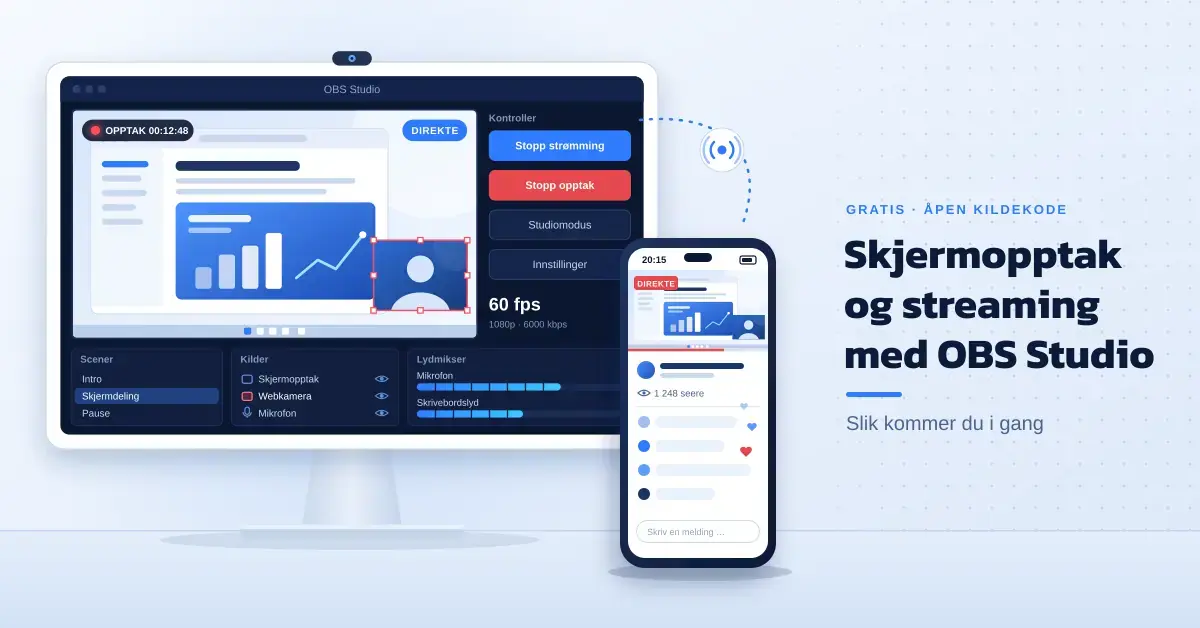
OBS Studio er et svært populært program for å ta opp skjermen og sende direkte på nett – og det beste av alt er at det er helt gratis. Enten du vil lage en videoguide, ta opp spilling, holde et nettmøte eller strømme til Twitch og YouTube, kan du gjøre alt i ett og samme program. I denne guiden går vi gjennom hva OBS Studio er, hvordan du laster det ned, og hvordan du setter opp ditt aller første opptak – forklart enkelt, selv om du aldri har brukt programmet før.
Hva er OBS Studio?
OBS Studio (kort for Open Broadcaster Software) er et gratis program med åpen kildekode for å ta opp og strømme video. Åpen kildekode betyr at koden er fritt tilgjengelig, at hvem som helst kan se hvordan programmet fungerer, og at det utvikles av et fellesskap av bidragsytere og finansieres av sponsorer og donasjoner.
Programmet er laget for å fange, sette sammen, kode, ta opp og strømme video i én og samme arbeidsflyt. Det er gratis og har åpen kildekode – du betaler ingenting, uansett hvor mye du bruker det.
OBS Studio fungerer på Windows, macOS og Linux, og den nyeste hovedversjonen er versjon 33, som kom høsten 2026. Programmet lastes ned fra den offisielle nettsiden.
Kort fortalt
| Utvikler | OBS Project / Open Broadcaster Software (obsproject.com) |
|---|---|
| Offisiell nedlasting | obsproject.com/download |
| Pris | Gratis |
| Lisens | Åpen kildekode (GPL 2.0 eller nyere) |
| Plattformer | Windows 10/11, macOS 13.0 eller nyere, Linux |
| Nyeste versjon | 33 (oktober 2026) |
| Brukes til | Skjermopptak og direktesending |
Hva kan du bruke OBS Studio til?
OBS Studio er et fleksibelt verktøy som dekker to hovedbehov: å ta opp video lokalt på maskinen din, og å sende direkte (strømme) til nett.
- Skjermopptak: ta opp hele skjermen, et enkelt vindu eller et spill – nyttig for videoguider, opplæring, presentasjoner og gameplay.
- Direktesending: strøm live til tjenester som Twitch, YouTube Live og Facebook Live, eller til din egen server.
- Webkamera og ansikt: legg til webkamera i et hjørne mens du tar opp eller streamer.
- Lyd og podkast: ta opp og miks lyd fra mikrofon og datamaskin samtidig.
Alt bygges opp av scener og kilder. En scene er et oppsett (for eksempel «spilling med webkamera»), mens en kilde er et enkelt element i scenen – skjermen, et spill, webkameraet, et bilde eller en tekst. Du kan lage flere scener og bytte mellom dem mens du tar opp eller streamer.
Trenger du bare et stillbilde av det du ser, holder det ofte å ta et vanlig skjermbilde i stedet for å starte et helt opptak.
Slik laster du ned og installerer OBS Studio
Det tar bare noen minutter å komme i gang. Slik gjør du:
- Gå til den offisielle nettsiden obsproject.com og velg operativsystemet ditt: Windows, Mac eller Linux.
- På Windows får du en vanlig installasjonsfil (.exe). Windows-utgaven støtter Windows 10 og 11.
- På Mac laster du ned en .dmg-fil. Mac-utgaven krever macOS 13.0 eller nyere og finnes i egne versjoner for Intel- og Apple Silicon-maskiner.
- På Linux distribueres OBS offisielt som Flatpak via Flathub, eller som PPA for Ubuntu 26.04 og nyere.
- Kjør installasjonsfilen og følg veiviseren. Programmet kan også lastes ned via Steam og Microsoft Store.
Last alltid ned OBS Studio fra den offisielle siden. Da unngår du falske kopier med skadelig programvare som finnes på enkelte tredjepartssider.
Slik setter du opp ditt første opptak
Første gang du starter OBS Studio, dukker det opp en automatisk konfigurasjonsveiviser som foreslår innstillinger ut fra maskinen og internettet ditt. For nybegynnere er dette den enkleste måten å komme i gang på.
- Kjør veiviseren: velg om du vil optimalisere for opptak eller strømming når programmet spør.
- Velg oppløsning og bildefrekvens: 1920×1080 er standard for de fleste. Velg 30 bilder per sekund (FPS) til vanlig innhold og 60 FPS til spill og rask bevegelse.
- Lag en scene: under «Scener» finnes det allerede en tom scene. Her bygger du opp opptaket ditt.
- Legg til en kilde: klikk på plusstegnet under «Kilder» og velg for eksempel «Skjermopptak» for hele skjermen eller «Spillopptak» for et spill. Legg gjerne til «Videoopptaksenhet» for webkamera.
- Sjekk lyden: i lydmikseren nederst ser du nivåene for mikrofon og systemlyd. Si noen ord og se at utslaget beveger seg.
- Start opptak: trykk «Start opptak» til høyre. Når du er ferdig, trykker du «Stopp opptak».
Opptakene lagres som en videofil på maskinen. Du velger selv hvor filene havner, og hvilket format de får, under Innstillinger → Utdata.
Slik streamer du direkte til Twitch eller YouTube
Vil du sende live i stedet for å ta opp, setter du det opp under Innstillinger → Strøm.
- Velg tjenesten du vil strømme til, for eksempel Twitch eller YouTube.
- Logg inn med kontoen din, eller lim inn en «strømnøkkel» (stream key) som du finner hos tjenesten.
- Juster bildekvalitet og bitrate etter internetthastigheten din. For høy bitrate kan gi hakkete sending.
- Trykk «Start sending» for å gå live, og «Stopp sending» når du er ferdig.
OBS har også en «Studio-modus» der du kan forhåndsvise en scene før du viser den til seerne. Vil du bare dele skjermen med noen få venner, kan det være enklere å bruke en tjeneste som Discord.
Systemkrav og ytelse
OBS Studio stiller ikke ekstreme krav, men ytelsen avhenger av hva du tar opp og hvilken innkoder (encoder) du bruker.
- Windows: et skjermkort som støtter DirectX 10.1, og Windows 10 eller 11.
- macOS: macOS 13.0 eller nyere, Intel- eller Apple Silicon-prosessor og et skjermkort med OpenGL 3.3.
- Linux: et skjermkort med OpenGL 3.3 og enten X11 eller Wayland.
Innkoderen avgjør hvor hardt opptaket belaster maskinen. Ifølge OBS sin egen veiledning om innkodere bruker «x264» prosessoren (CPU), mens maskinvareinnkodere som Nvidia NVENC, AMD og Intel QuickSync flytter arbeidet over til en egen del av skjermkortet og avlaster dermed prosessoren. Har du et moderne skjermkort, gir maskinvareinnkoding ofte jevnere opptak. Sørg for å ha oppdaterte drivere fra Nvidia hvis du bruker et Nvidia-kort. Trenger du bare en enkel måte å ta opp spilling på, kan Nvidia GeForce Experience være et lettere alternativ.
Vanlige nybegynnerfeil
- Svart skjerm ved spillopptak: prøv en annen opptaksmetode (for eksempel «Spillopptak» i stedet for «Skjermopptak»), eller kjør OBS som administrator.
- Glemt lydkilde: sjekk at riktig mikrofon og systemlyd er valgt i lydmikseren før du starter.
- For høy bitrate: gir hakkete strøm hvis internettet ikke henger med. Senk verdien.
- Ingen lagringssti: velg hvor opptakene skal lagres under Innstillinger → Utdata, så du finner filene igjen.
- Går live uten test: ta et kort testopptak først, så du ser at bilde og lyd stemmer.
Vil du rydde opp i lyden etter opptaket, kan du redigere den i et gratis program som Audacity.
Alternativer til OBS Studio
OBS Studio er et svært populært gratisverktøy, men det finnes flere alternativer – noen enklere, andre med innebygd redigering. Tabellen under viser noen av de mest aktuelle.
Alternativer til OBS Studio
| Verktøy | Pris | Plattform | Best for |
|---|---|---|---|
| Streamlabs | Gratis | Windows, macOS | Nybegynnere som vil ha ferdige temaer (bygget på OBS) |
| XSplit Broadcaster | Gratis / betalt | Windows | Strømming med enkelt grensesnitt |
| NVIDIA-appen (ShadowPlay) | Gratis | Windows (Nvidia-kort) | Rask spillopptak med lite ytelsestap |
| Bandicam | Betalt (gratis versjon med 5 minutters grense per opptak) | Windows, macOS | Enkelt skjermopptak |
| Camtasia | Betalt | Windows, macOS | Opptak med innebygd videoredigering |
| Xbox Game Bar | Gratis | Windows 10/11 | Kjapt spillopptak, innebygd i Windows |
Kildehenvisninger
Ofte stilte spørsmål
Er OBS Studio fortsatt bra i 2026?
Ja. OBS Studio er fortsatt i aktiv utvikling, og den nyeste hovedversjonen, versjon 33, ble sluppet 29. oktober. Prosjektet oppdateres jevnlig med nye funksjoner og feilrettinger, og du finner alltid den ferskeste utgaven på obsproject.com/download.
Er OBS Studio trygt å laste ned?
Ja. OBS Studio er et åpen kildekode-prosjekt, og så lenge du laster det ned fra den offisielle siden obsproject.com (eller via Steam og Microsoft Store), er det trygt. Unngå tredjepartssider som kan pakke programmet sammen med uønsket programvare.
Er OBS Studio virkelig helt gratis?
Ja, det er 100 % gratis og har åpen kildekode. Programmet utvikles av et fellesskap av bidragsytere og finansieres av sponsorer og donasjoner, så det er ingen skjult hake.
Hvor lagres opptakene mine?
Opptakene lagres som videofiler på datamaskinen din. Du velger selv mappe og filformat (for eksempel MP4 eller MKV) under Innstillinger → Utdata.
Kan jeg bruke OBS Studio på Mac og Linux?
Ja. OBS Studio finnes for Windows, macOS (13.0 eller nyere) og Linux. Følg nedlastingsstegene lenger opp i guiden for å installere riktig utgave for ditt operativsystem.
Hva er forskjellen på OBS Studio og Streamlabs?
Streamlabs Desktop er bygget på OBS, men legger til ferdige temaer, varsler og en mer visuell meny. OBS Studio er lettere og helt åpen kildekode, mens Streamlabs kan bruke mer av maskinen. Begge er gratis.