Slik tar du skjermbilde på PC, Mac, iPhone og Android
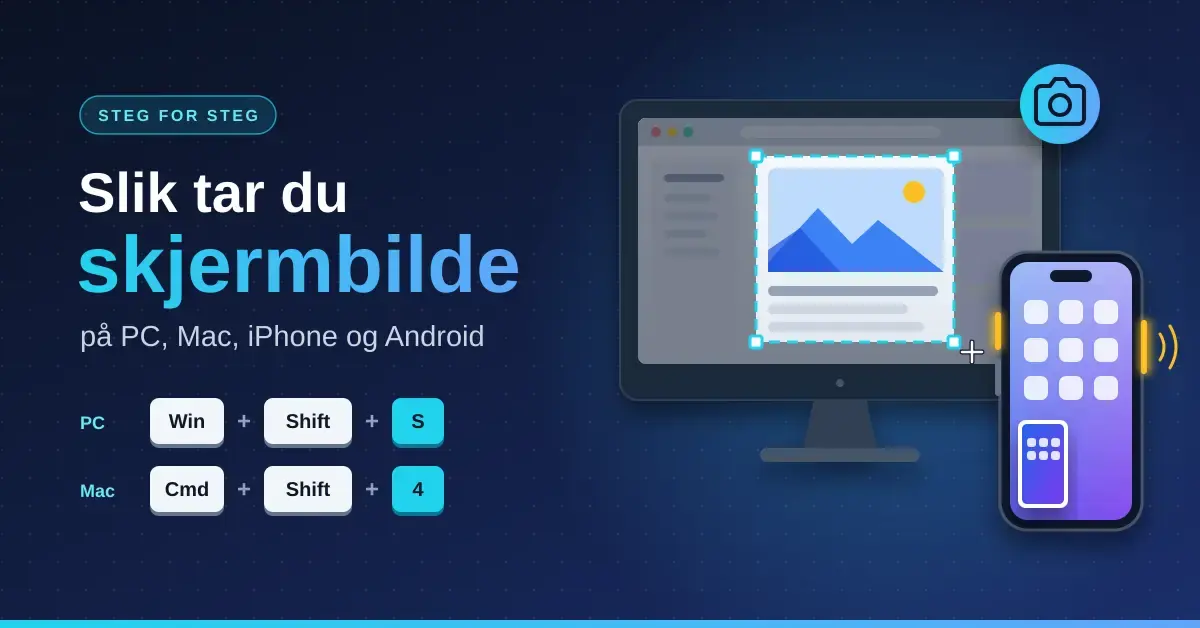
Et skjermbilde er en av de mest nyttige triksene å kunne på data og mobil. Det er perfekt for å vise noe til andre, ta vare på en kvittering, sende en feilmelding til kundeservice, eller lagre noe du ser på skjermen. Denne guiden viser deg hvordan du tar skjermbilde på Windows, Mac, iPhone og Android – forklart enkelt.
Skjermbilde på Windows
Windows har flere måter å ta skjermbilde på, avhengig av hva du trenger.
Den enkleste og mest fleksible er Windows-tast + Shift + S. Skjermen mørkner litt, og du får en liten verktøylinje øverst der du kan velge om du vil ta bilde av et utsnitt, et vindu eller hele skjermen. Bildet legges på utklippstavlen, og du får et varsel du kan klikke på for å redigere og lagre det.
De andre metodene er også greie å kunne:
- PrtScn (Print Screen) tar bilde av hele skjermen og legger det på utklippstavlen, klart til å limes inn (Ctrl + V) i for eksempel Word eller Paint. På mange nyere Windows-maskiner kan denne tasten i stedet være satt opp til å åpne Utklippsverktøyet – det kan du styre under Innstillinger > Tilgjengelighet > Tastatur.
- Windows-tast + PrtScn lagrer et bilde av hele skjermen direkte som en fil i mappen Bilder > Skjermbilder.
- Alt + PrtScn tar bilde av bare det aktive vinduet.
På enkelte bærbare maskiner må du holde Fn-tasten nede sammen med PrtScn.
Utklippsverktøyet (Snipping Tool)
Vil du ha mer kontroll, er Utklippsverktøyet verdt å bli kjent med. Det er blitt kraftig oppgradert, og er i dag det sentrale skjermbildeprogrammet i Windows. Du åpner det fra Start-menyen.
Utklippsverktøyet i Windows
| Fire moduser | Utsnitt (rektangel), frihånd, vindu og hele skjermen |
| Forsinkelse | Sett 3, 5 eller 10 sekunders forsinkelse – nyttig for menyer som forsvinner |
| Rediger | Tegn, marker, beskjær og fjern sensitiv informasjon før du lagrer |
| Skjermopptak | Kan også ta opp video av skjermen |
| Teksthenting | Kan hente ut (kopiere) tekst fra det du tar bilde av |
Spesielt forsinkelsesfunksjonen er nyttig: den lar deg ta bilde av menyer og verktøytips som ellers forsvinner idet du trykker på en tast. Vil du redigere skjermbildene videre, kan du bruke et gratis bildeprogram som GIMP.
Skjermbilde på Mac
På Mac bruker du tastekombinasjoner med Cmd + Shift:
- Cmd + Shift + 3 tar bilde av hele skjermen.
- Cmd + Shift + 4 gjør pekeren om til et trådkors, slik at du kan dra og velge et utsnitt. Trykker du på mellomromstasten etterpå, kan du i stedet ta bilde av et helt vindu.
- Cmd + Shift + 5 åpner en verktøylinje med alle valgene samlet, inkludert skjermopptak og innstillinger for hvor bildet skal lagres.
Som standard lagres skjermbildene på skrivebordet, og en liten miniatyr dukker opp i hjørnet så du raskt kan markere eller dele bildet.
Skjermbilde på iPhone
Fremgangsmåten avhenger av hvilken iPhone du har:
- Modeller med Face ID: trykk på sideknappen og Volum opp samtidig, og slipp raskt.
- Modeller med hjemknapp: trykk på hjemknappen og sideknappen (eller toppknappen) samtidig.
En miniatyr av bildet dukker opp nede i venstre hjørne. Trykk på den for å markere eller dele bildet, eller la den ligge, så lagres skjermbildet automatisk i Bilder.
Skjermbilde på Android
På de fleste Android-telefoner tar du skjermbilde ved å trykke på av/på-knappen og Volum ned samtidig. Mange telefoner har i tillegg en skjermbilde-knapp i hurtiginnstillingene eller i oversikten over åpne apper, og noen støtter «rullende» skjermbilder som fanger en hel side.
Fremgangsmåten kan variere litt mellom merker som Samsung, Google Pixel og andre. Vil du lese mer om Android-apper, har vi en guide til trygge Android-apper.
Skjermbilde av en hel nettside
De vanlige metodene fanger bare det som er synlig på skjermen. Skal du ta bilde av en hel, lang nettside, finnes det bedre løsninger:
- Firefox har dette innebygd: høyreklikk på siden og velg «Ta skjermbilde», så kan du fange hele siden.
- I Chrome og Edge kan du bruke utviklerverktøyene (F12), åpne kommandomenyen (Ctrl + Shift + P) og skrive «Capture full size screenshot».
Verktøy for mer avanserte behov
For de fleste holder de innebygde verktøyene lenge. Trenger du mer – som automatisk lagring, opplasting eller kraftigere redigering – finnes det gode alternativer:
- ShareX – gratis og svært funksjonsrikt (Windows).
- Greenshot – gratis og enkelt (Windows).
- Snagit – betalt, med avansert redigering.
Skjermbilder tar fort plass, så det kan være greit å lagre dem i skyen. Se gjerne guiden vår til OneDrive og skylagring, eller les hvordan du gjør datamaskinen raskere hvis maskinen føles treg.
Kildehenvisninger
Ofte stilte spørsmål
Hva er den enkleste måten å ta skjermbilde på i Windows?
Windows-tast + Shift + S. Du velger et utsnitt, og bildet legges på utklippstavlen, klart til å limes inn eller redigeres.
Hvor lagres skjermbildene mine?
Det kommer an på metoden. Windows-tast + PrtScn lagrer i Bilder > Skjermbilder, mens PrtScn og Windows-tast + Shift + S legger bildet på utklippstavlen. På Mac lagres de som standard på skrivebordet, og på mobil i bildegalleriet.
Hvordan tar jeg skjermbilde på Mac?
Bruk Cmd + Shift + 3 for hele skjermen, Cmd + Shift + 4 for et utsnitt, eller Cmd + Shift + 5 for å få opp alle valgene i en verktøylinje.
Hvordan tar jeg skjermbilde på iPhone?
På modeller med Face ID trykker du på sideknappen og Volum opp samtidig. På modeller med hjemknapp trykker du på hjemknappen og sideknappen samtidig.
Hvordan tar jeg skjermbilde på Android?
På de fleste telefoner trykker du på av/på-knappen og Volum ned samtidig. Noen merker har egne knapper eller bevegelser i tillegg.
Kan jeg ta skjermbilde av en hel nettside?
Ja. Firefox har det innebygd (høyreklikk → «Ta skjermbilde»), og i Chrome og Edge kan du bruke utviklerverktøyene til å fange hele siden.
Kan jeg redigere skjermbildet før jeg lagrer?
Ja. Utklippsverktøyet i Windows lar deg tegne, markere og beskjære. For mer avansert redigering kan du bruke et bildeprogram eller et verktøy som ShareX eller Snagit.


